輸入學生帳號與密碼,進入個人頁面。
選課意向書審查平台
操作說明書(學生版)
本頁整合學生操作說明書與操作指南,依照登入、查看修課紀錄、瀏覽可選課程、繳交意向書的順序整理。
操作流程總覽
四個步驟,完成選課意向書繳交。
確認各學期修課紀錄,了解已修課程。
查看本班可選課程清單及說明。
每個模組選一門課程,確認送出。
注意:系統開放期間才可填寫意向書,請在截止日期前完成紙本與線上回報。
1. 適用對象
- 本說明書適用於學生端使用者(高二)。
- 管理員功能不在本手冊範圍內。
- 平台網址:https://cshschoosecourse-grade11.netlify.app/
2. 使用前準備
- 請準備學生帳號與密碼。
- 建議使用最新版 Chrome、Edge 或 Safari。
- 請先確認網路連線穩定。
3. 登入與首次登入
- 開啟平台登入頁。
- 輸入帳號與密碼後按「登入」。(帳密請依照影片說明使用)
- 若為首次登入,系統會要求先修改密碼。
登入操作提示
- 點選老師提供的平台連結,或直接在瀏覽器輸入網址。
- 帳號格式為「stu + 身份證後 6 碼」。
- 預設密碼通常為出生年月日共 7 碼,例如 0900101,表示 90 年 1 月 1 日。
- 點選「登入」後,首次登入必須更改密碼。
成功登入後,系統會自動進入個人修課紀錄頁面。
學生登入
stu + 身份證後 6 碼
******
忘記密碼?請聯絡導師或教務處。
密碼規則:
- 至少 8 碼。
- 必須同時包含英文字母與數字。
4. 主畫面功能總覽
登入後,左側功能選單包含:
- 修課紀錄
- 個人資料
- 可選課程
- 意向書回報
頁首可看到年級與姓名,右上角可「登出」。
5. 操作流程(建議依序)
- 先看「修課紀錄」是否正確。
- 查看「可選課程」了解各模組可選清單。
- 完成紙本意向書。
- 到「意向書回報」填寫與紙本一致的課程。
- 按「確認送出」,檢查回報結果。
6. 修課紀錄
功能內容:
- 顯示歷年修課資料(含課程名稱、類別、領域、學分)。
- 可依領域、課程類別篩選。
- 可切換學期分頁查看。
點選上方學期標籤,切換查看不同學期的修課紀錄。
可依「領域」或「類別」篩選,快速找到特定類型課程。
頁面頂端顯示修課統計,一眼了解各類別修課總數。
| 課程名稱 | 學分 | 領域 | 類別 |
|---|---|---|---|
| 英文閱讀與寫作 | 2 | 語文領域 | 部定必修 |
| 數學甲 | 4 | 數學領域 | 部定必修 |
| 自然科學探究 | 2 | 自然科學 | 加深加廣 |
| 社會參與實踐 | 2 | 社會領域 | 多元選修 |
| 美術鑑賞 | 2 | 藝術領域 | 校訂選修 |
你需要做的事:
- 確認資料是否有缺漏或錯誤。
- 若有問題,請盡快聯絡教務處。
修課紀錄表格為示意,實際資料依學校匯入內容為準。
7. 可選課程
功能內容:
- 顯示你班級被指派之模組課程清單。
- 每個模組會列出可選課程。
什麼是「選修模組」?
學校依照各班的課程規劃,將選修課程分為不同「模組」。每個模組提供數門課程,學生需從每個模組中選擇一門。
選修模組 A - 人文藝術類
- 美術鑑賞與創作
- 音樂欣賞與表達
- 影像製作入門
選修模組 B - 科技應用類
- 程式設計基礎
- 資料科學入門
- 人工智慧概論
可能看到的訊息:
- 「您的班級尚未指派選課模組」:代表管理端尚未完成設定,需先聯絡管理員。
此頁面僅供瀏覽課程資訊,不能在此直接選課;查看課程名稱與限制條件後,再至「意向書回報」頁面填寫。
8. 意向書回報(最重要)
請同學先填寫選課意向書紙本並繳交到教務處,再於平台填寫選課意向書回報單。線上填寫課程需與紙本課程相同,系統會進行檢核。
8.1 填寫規則
- 每個模組必須「單選」1 門課。
- 所有模組都完成選擇後,送出按鈕才會啟用。
- 線上回報內容必須與紙本意向書一致。
8.2 送出流程
- 點選左側「意向書回報」。
- 確認系統帶入的班級、座號、姓名、學號是否正確。
- 在每個跑班模組各選擇一門課。
- 所有模組都選好後,按「確認送出」。
- 系統會自動檢查是否與你過去修課紀錄重複。
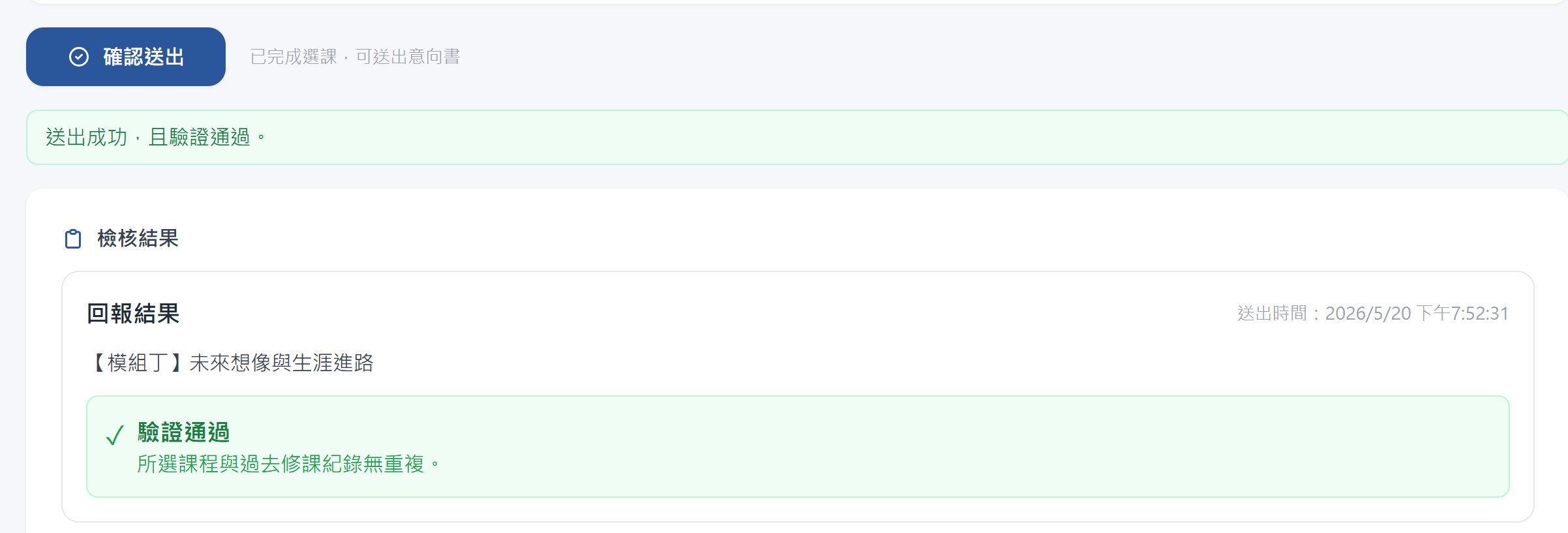
- 成功送出後,頁面會顯示「回報結果」與送出時間。
班級:三年甲班座號:05姓名:王小明學號:1100001
模組 A - 人文藝術類
模組 B - 科技應用類
確認送出(尚未完成)
8.3 重複課程確認
若有重複課程,系統會跳出確認視窗:
- 按「確定」:仍可送出。
- 按「取消」:返回修改。
8.4 狀態解讀
- 「✓ 驗證通過」:本次回報課程未與過去修課重複。
- 「⚠ 有重複課程」:系統偵測到曾修過的課程,請再次確認是否符合你的實際需求。
8.5 何時不能送出
- 若系統顯示「目前已關閉填報」或「目前未開放」,代表學校暫停收件或尚未開放,無法送出。
- 若班級尚未配置模組,也無法完成送出。
8.6 不可選課程提示畫面
若課程已修過,或不屬於同學的選課班群,系統會以淡色狀態與標籤提示,並不提供點選。同學不可選擇這些課程,若紙本意向書填寫此類課程,將不予錄取。
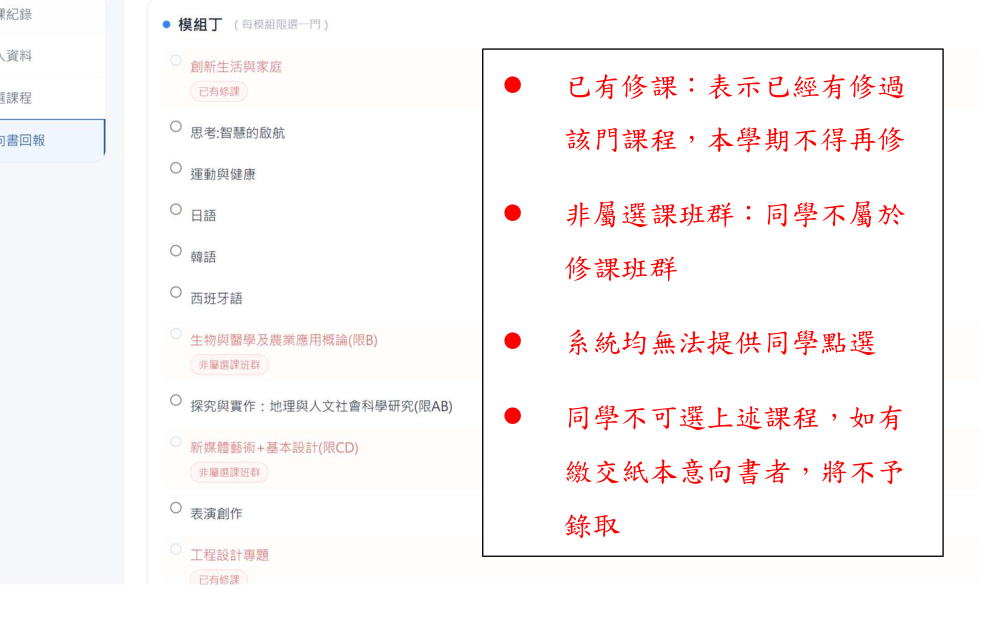
8.7 送出成功畫面
完成「確認送出」並通過檢核後,畫面會顯示送出成功訊息、回報結果、送出時間與驗證狀態。同學送出後請確認是否出現「驗證通過」。
9. 個人資料與修改密碼
- 可在「個人資料」頁查看班級、座號、姓名、學號、帳號。
- 可隨時修改密碼。
修改密碼需輸入:
- 目前密碼
- 新密碼
- 確認新密碼
常見失敗原因:
- 目前密碼輸入錯誤。
- 新密碼不符合規則(少於 8 碼或未同時含英文與數字)。
- 兩次新密碼輸入不一致。
10. 送出後的狀態與常見問題(FAQ)
送出成功後
- 頁面出現「已完成填報」綠色徽章。
- 右上角狀態顯示「已填報」。
- 截止前仍可重新修改,再次送出即更新。
- 截止後系統關閉,就無法再修改。
Q1:送出按鈕是灰色,不能按?
- 請確認每個模組都已選 1 門課。
- 若仍無法送出,可能目前關閉填報。
Q2:系統說有重複課程,我就不能送出嗎?
- 可以。系統會先提醒,由你確認後可繼續送出;但仍請確認是否符合你的實際選課需求與學校規定。
Q3:我看不到可選課程或回報模組。
- 通常是班級模組尚未設定,請聯絡管理員或教務處。
Q4:找不到「意向書回報」功能?
- 請確認使用的是學生帳號(stu 開頭),並已成功登入。
Q5:忘記密碼怎麼辦?
- 洽教務處或平台管理員協助重設。
還有問題時,請洽詢教務處,或請同學協助確認操作步驟是否正確。
11. 注意事項
- 實驗班學生可先選,但若高二續留實驗班,該次選課可能作廢(依學校規範辦理)。
- 請在截止日前完成紙本與線上回報。
- 建議送出後再次進入「意向書回報」確認內容與送出時間。
- 截止前都可以修改,再送出即可更新。
請注意:以下情況即使教師審查通過,亦會列為不錄取。
- 紙本意向書若與線上填寫課程不同。
- 未於選課意向書審查平台線上登錄。
- 經系統檢核為重複修課或是非屬選課群組者。
- 其他未符合選課意向書規定者。
- 凡未獲錄取者,均應參加電腦選課。
最近更新:2026.05.20