功能介紹

即時資訊傳遞

老師把加分、作答狀態、公布答案與同學想法傳遞到大螢幕和學生頁,讓全班隨時看到同一份課堂資訊。

大螢幕顯示分組、加分、答題狀態。
老師主控課堂進行,看見同學的回應。
學生看見同學之間的表現和各自的回答。
雲端有WiFi和網際網路二種不同連線方式。
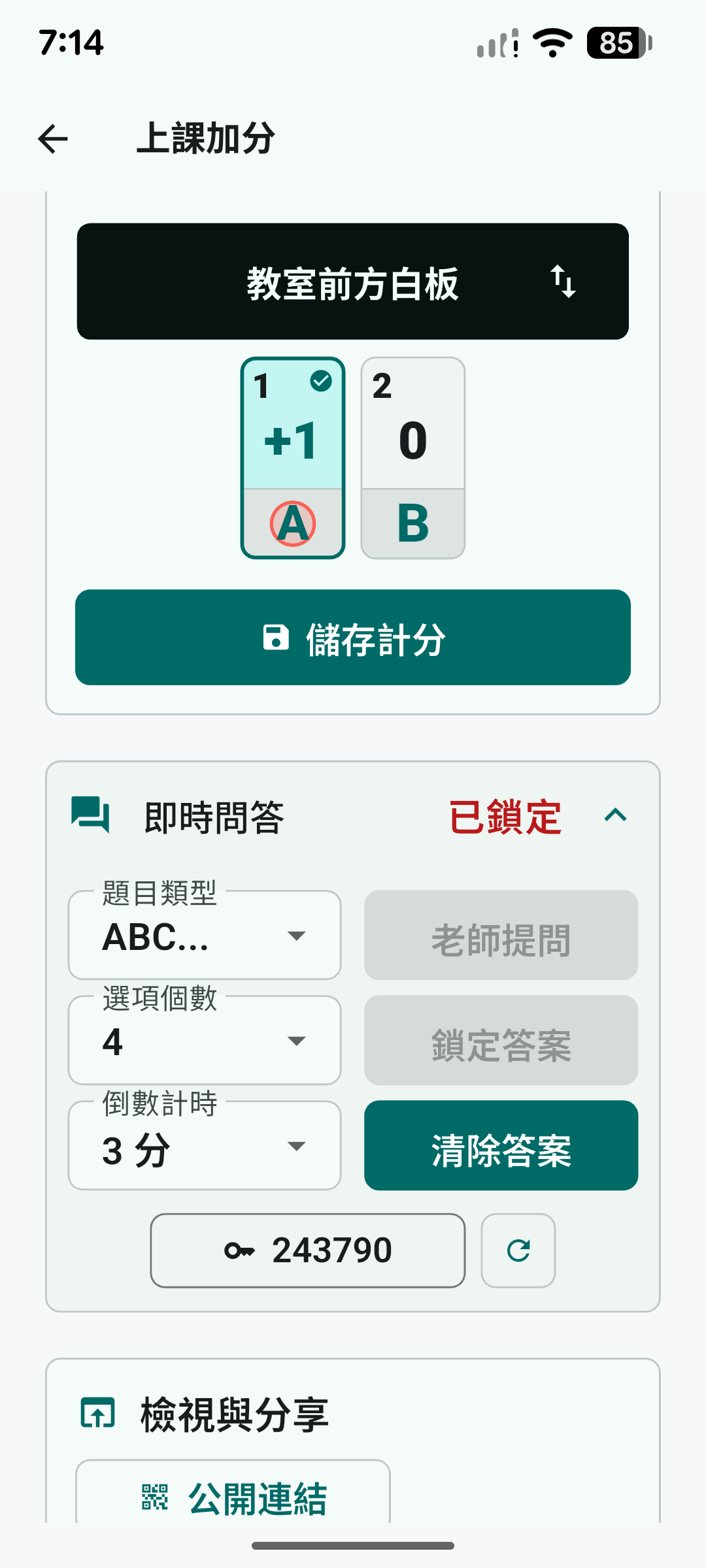
教師畫面 老師手機顯示即時問答設定與答案狀態
老師立即批改答案並計分
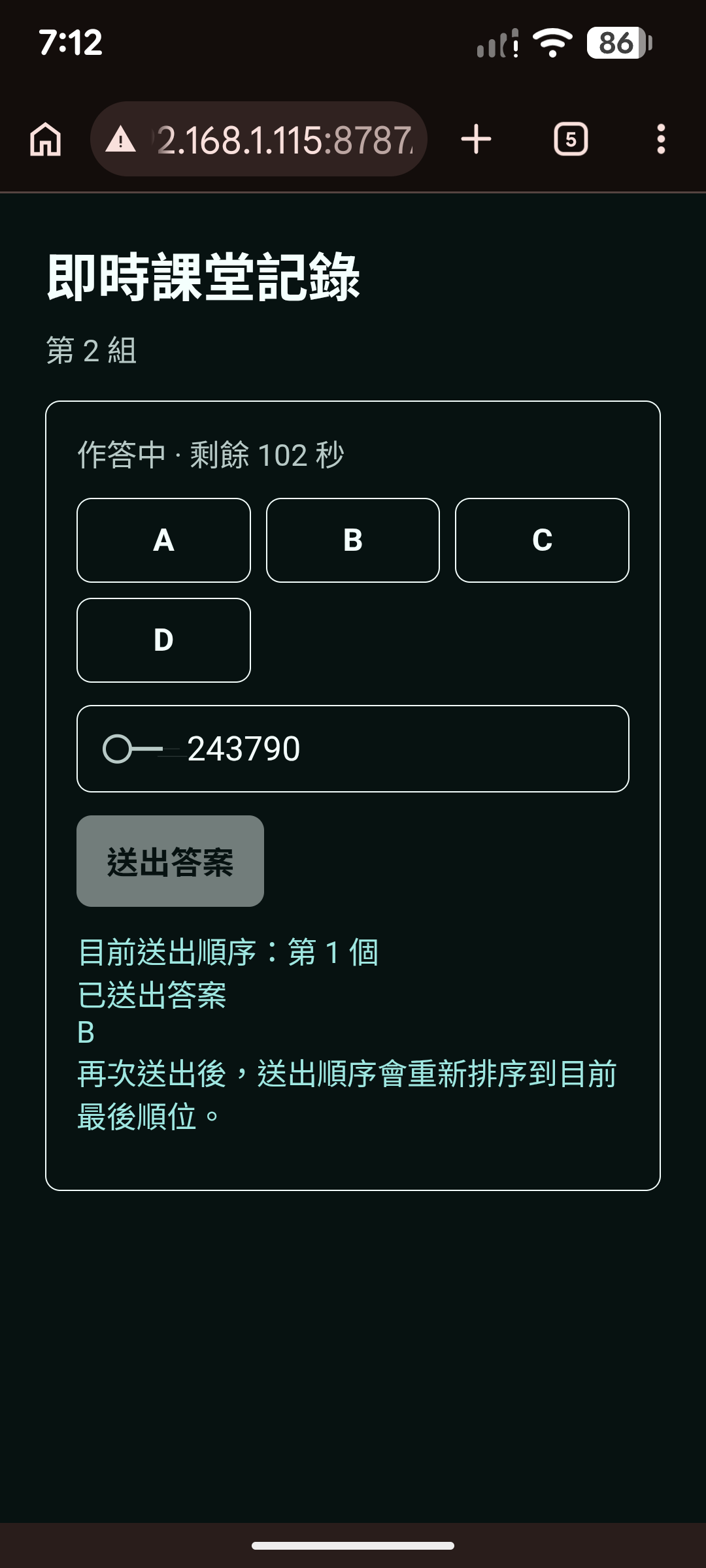
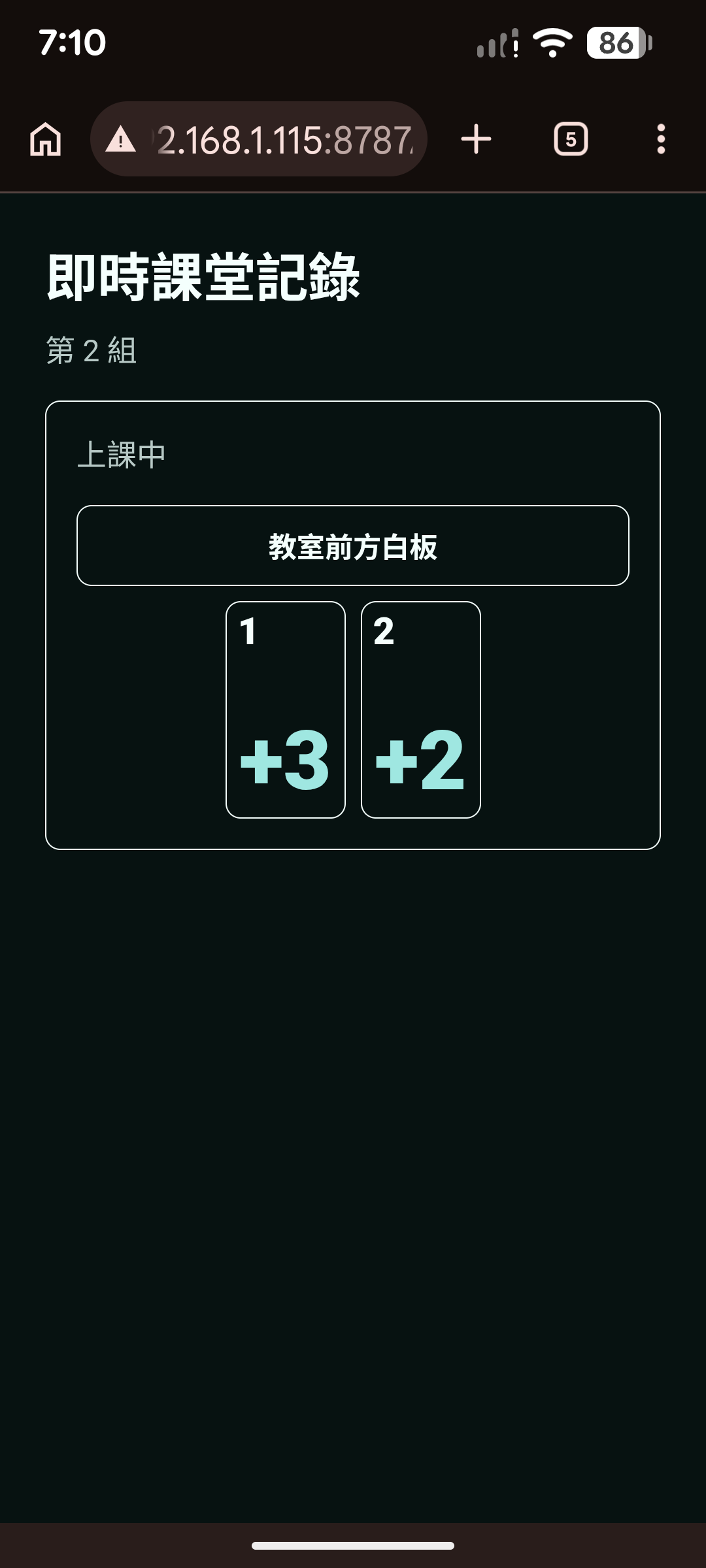
學生畫面 學生手機顯示即時課堂記錄與作答結果
學生端送出作答狀態
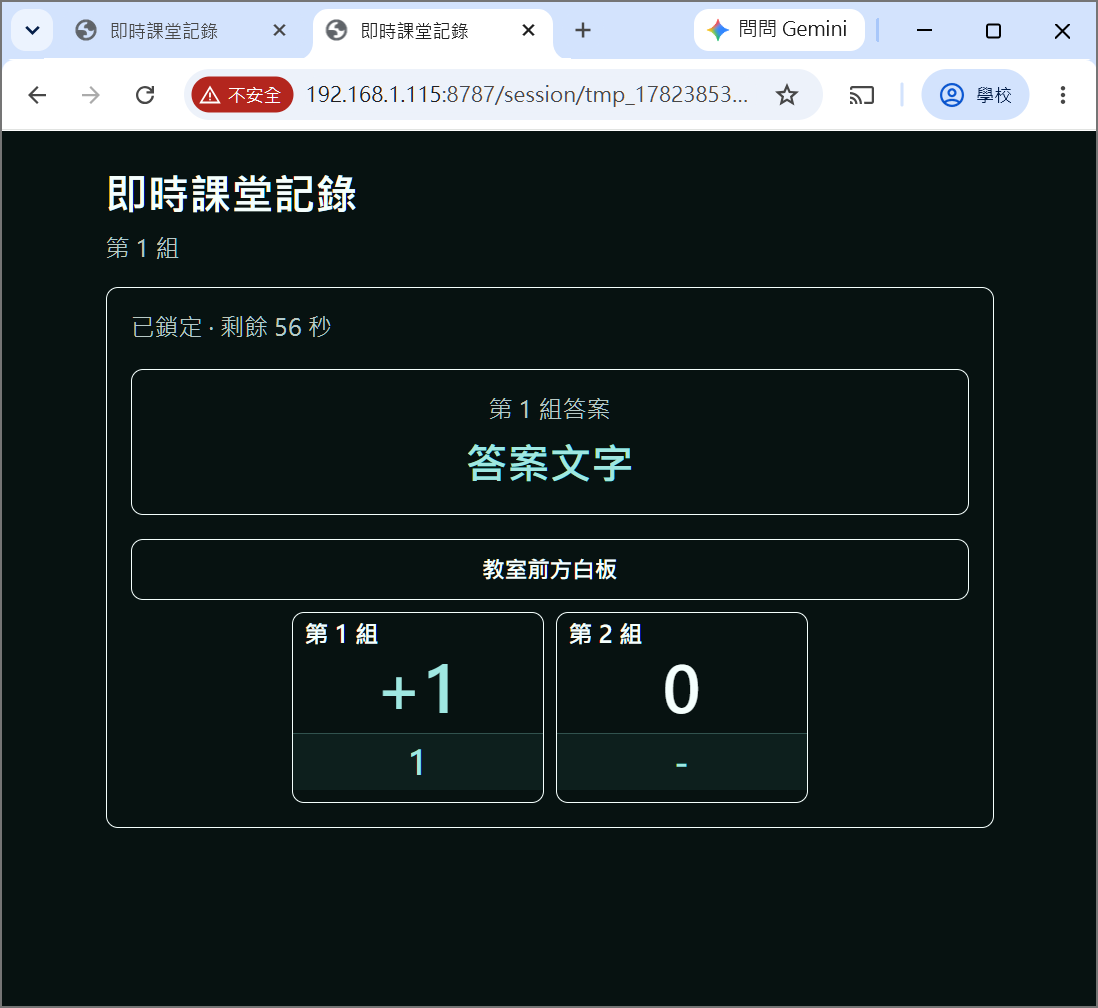
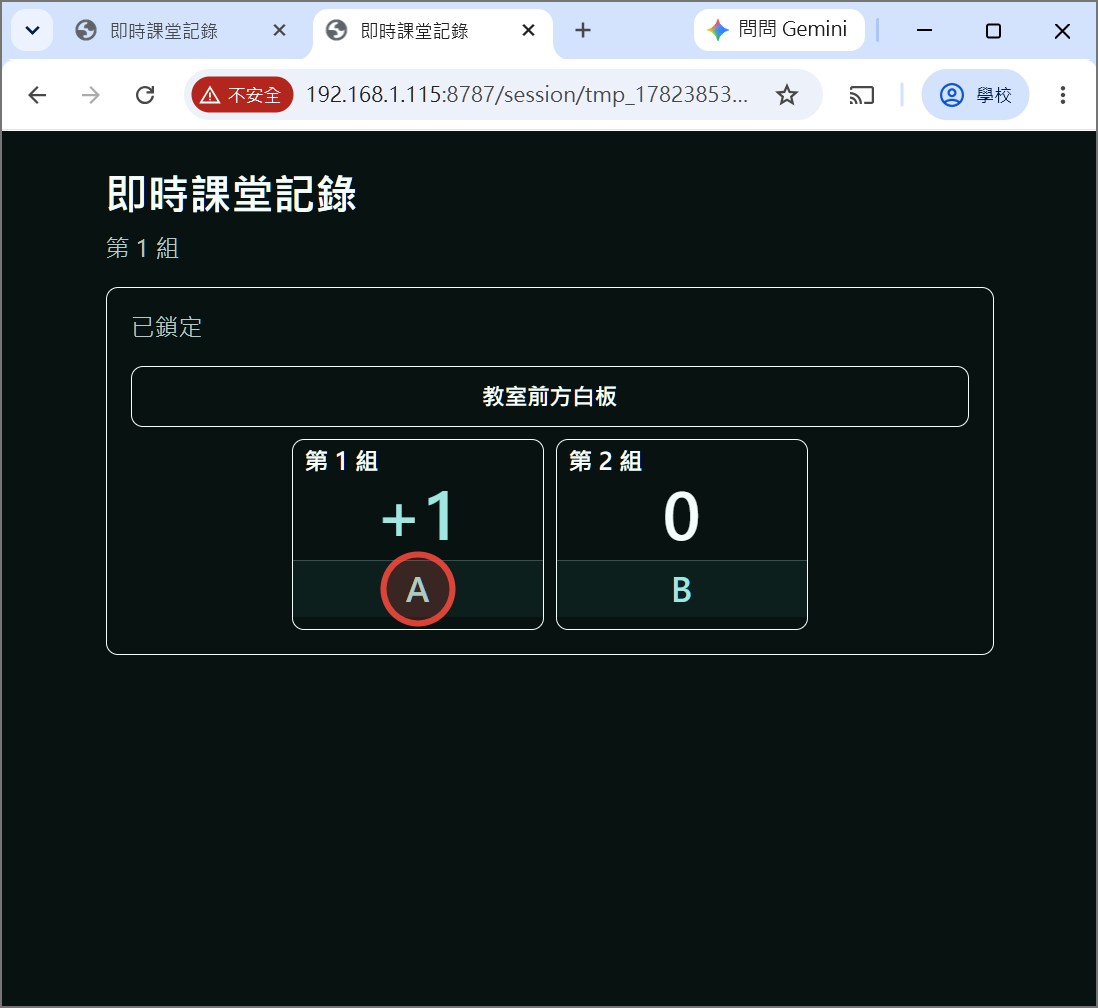
大螢幕畫面 大螢幕顯示分組加分與答案摘要
大螢幕同步展示結果

有不同的連線方式

即時資訊傳遞可以走教室 Wi-Fi 本機連線,也可以走 classroom.mynotes.org 的雲端公開連結。入口頁會讓大螢幕與學生各自進入適合的資訊畫面。

本機連線架構:入口頁分流到大螢幕與學生手機

先由老師手機取得本機公開連結,再在教室筆記型電腦輸入網址;入口頁同時供大螢幕與學生手機進入各自畫面。
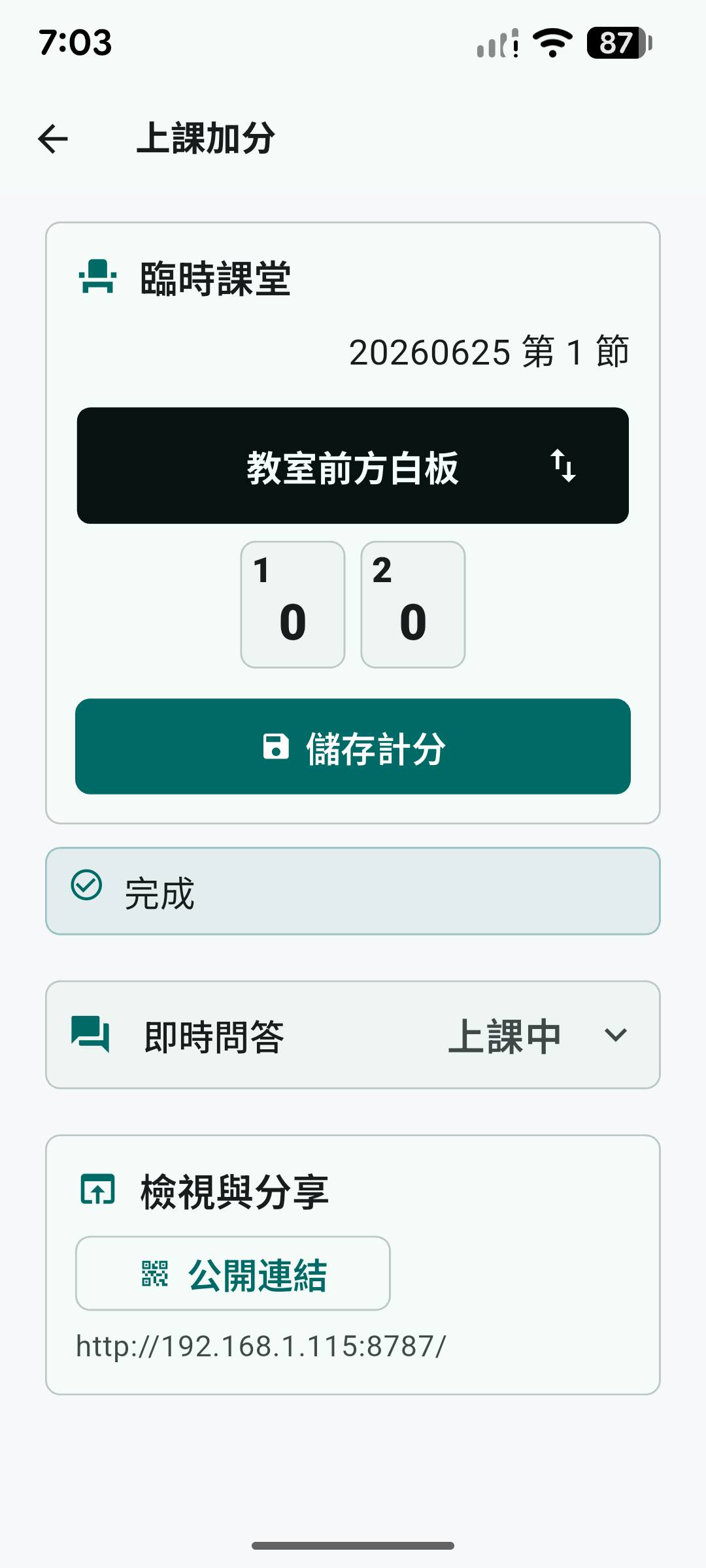
1. 老師手機取得本機公開連結。
教師端顯示本機公開連結

將此網址輸入筆電投影到大螢幕

2. 大螢幕入口頁教室筆記型電腦開啟入口頁,畫面投放到大螢幕。
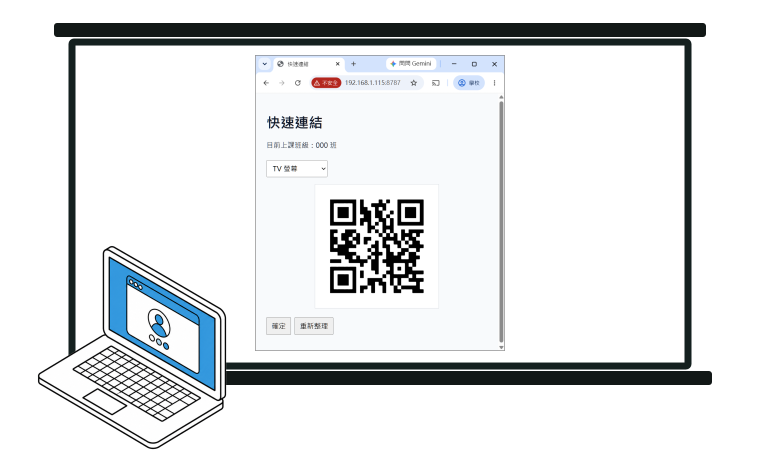
快速連結頁選擇大螢幕
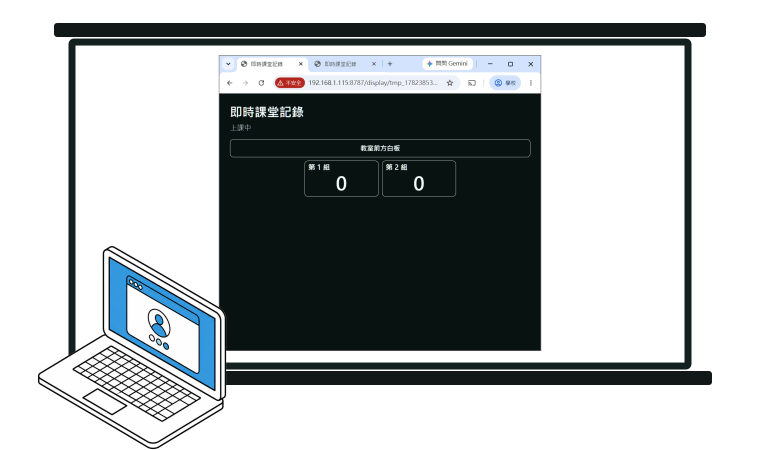
2-A. 大螢幕選擇 TV 螢幕後,全班看到分組與加分摘要。
大螢幕顯示各組分數
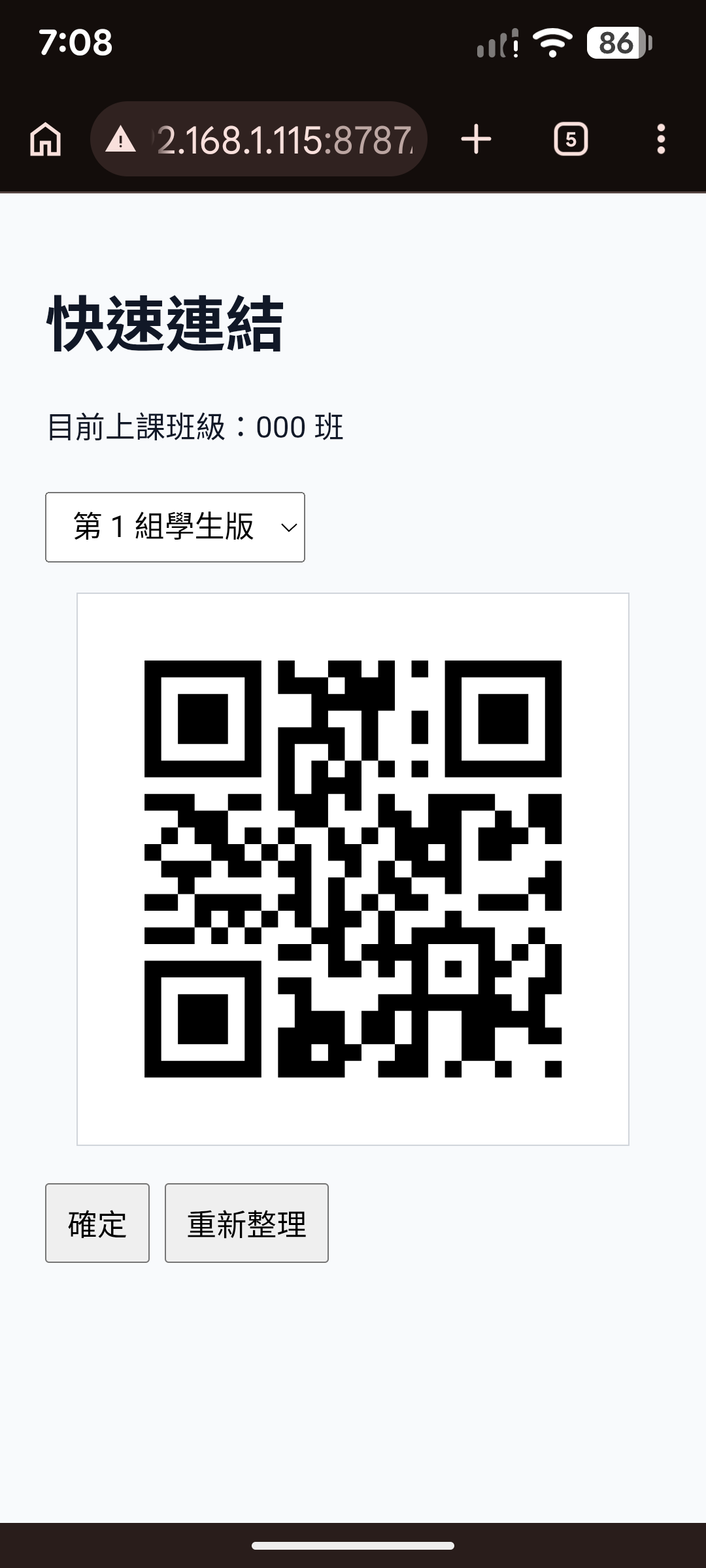
3. 學生手機掃描 QR Code 後進入快速連結頁。
學生手機顯示快速連結 QR Code 頁面
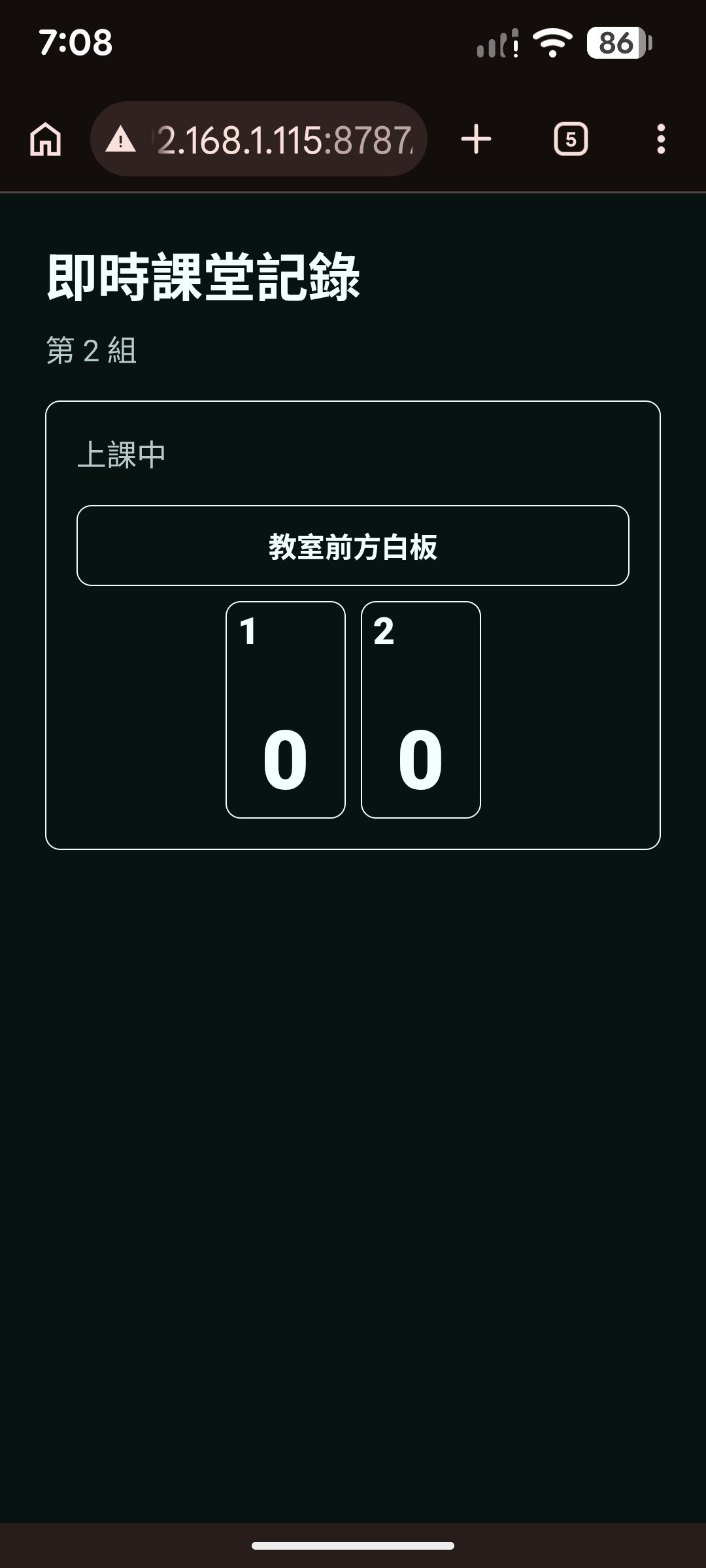
3-A. 學生手機選擇組別後,進入學生資訊畫面。
學生手機顯示第 2 組
  1. 老師請事先用自己手機和另一隻手機(或筆電),連線教室內的同一個wifi,並在另一隻手機(或筆電)輸入網址,確認是否可以連線出現畫面。
  2. 連線的網址格式為:http://xxx.xxx.xxx.xxx:xxxx,其中xxx都是數字,可以在瀏覽器輸入數字部份的xxx.xxx.xxx.xxx:xxxx就好。
  3. 有些wifi是不允許裝置之間互相連線的,此時老師請用手機的網頁瀏覽器進入https://classroom.mynotes.org,開啟上課加分之後會取得連線網址,格式是:https://classroom.mynotes.org/t/xxxxxxxxxx,並在另一隻手機(或筆電)輸入網址,理論上可以連線,但同步速度會稍慢。
  4. 若使用第 3 點的連線方式,無法使用超過 9 組的分組,也無法使用全班個人分組。若有多位老師同時在線使用,部分連線可能無法即時顯示。

隨時展示同學想法、表現與成就

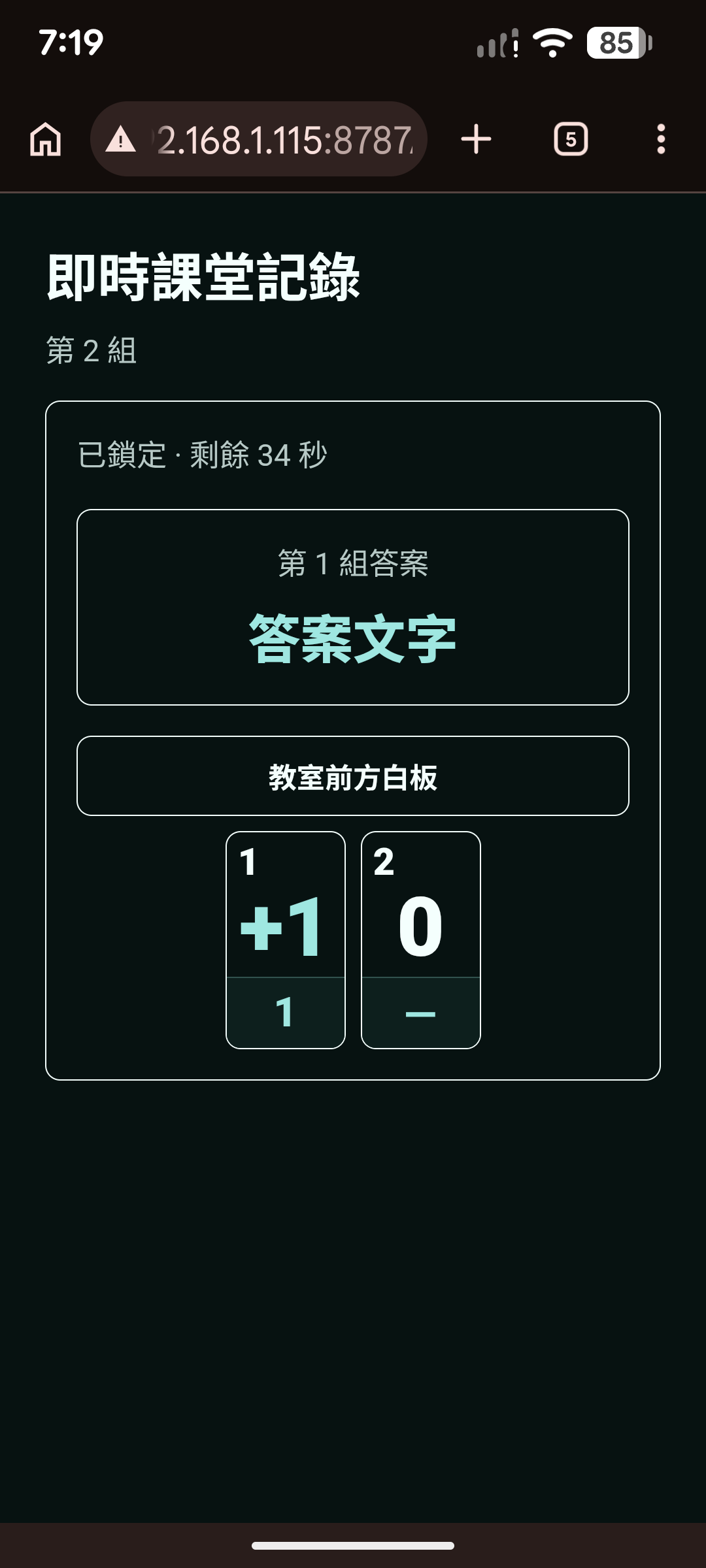
即時資訊傳遞不只顯示連線入口,也能把加分結果、答對狀態與公布的文字想法同步展示給學生,呈現同學的想法、表現與成就。
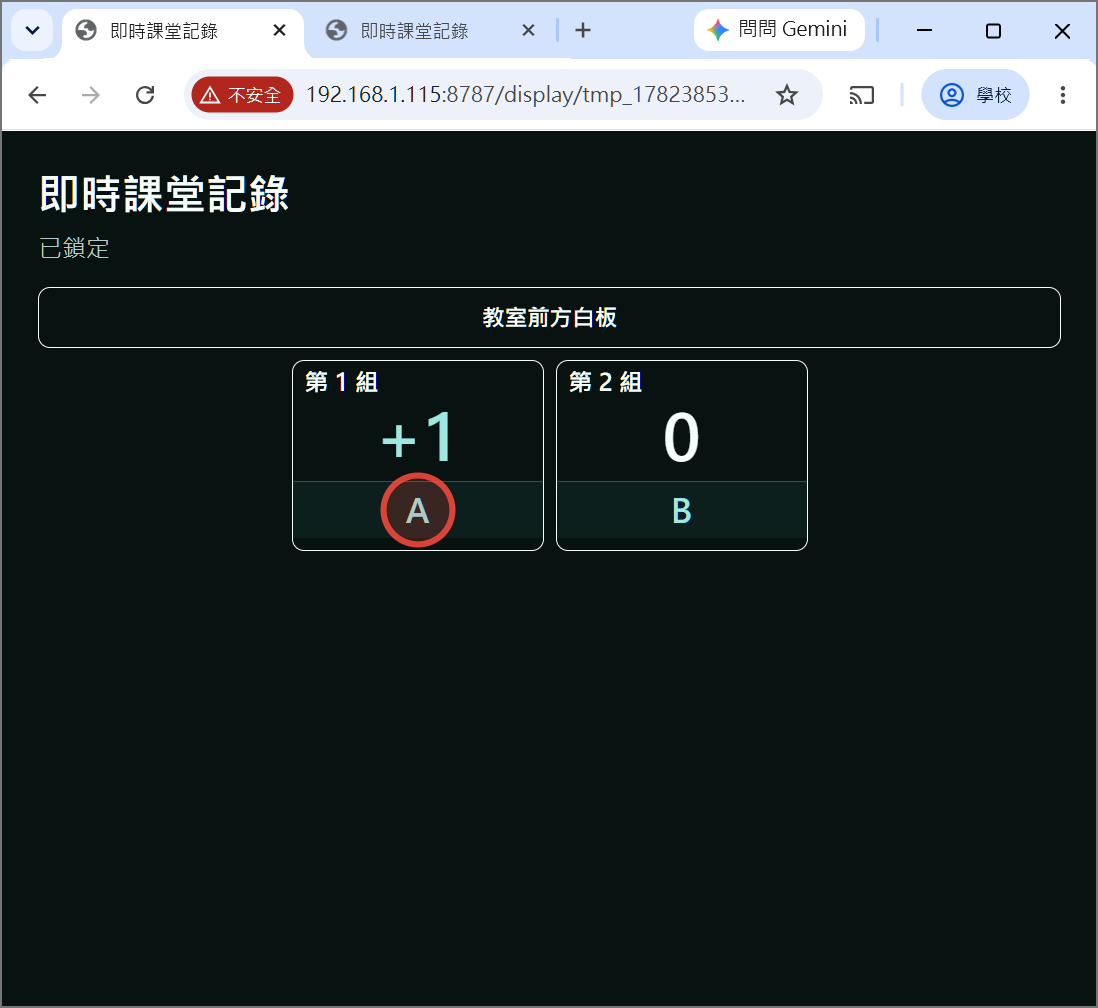
學生網頁顯示答對標記與分數
學生網頁顯示公布的簡答文字
大螢幕畫面:展示答案與加分同學可以看見其它組選擇或回答的答案、正確答案和加分狀況。
學生手機顯示即時課堂記錄與作答結果
學生手機顯示加分後各組分數
學生手機顯示公布的簡答文字
同學手機畫面:回答問題、展示答案與加分同學可以用手機回答問題,且除了全班共用的大螢幕之外,同學各自的手機也可以看見各組的加分狀況和答案。